

Take Shape,SAP
SAP GUIダウンロード/アンケートページ
以下の通り、ファイルをダウンロードしてください
1
以下のユーザー情報を使用して、SAP GUI 760(Windows版)をダウンロードしてください。
・ユーザー名:sapgui
・パスワード:ech123
SAP GUI 760(Windows版)のダウンロードは、ここです。GUIは760の使用を推奨します。
Windows GUI のインストール手順(PDF版)は、ここです。
Windows GUI のインストール手順(ビデオ版)は、ここです。
SAP GUI 750(Windows版)のダウンロードは、ここです。
Windows GUI 750 に適用するパッチ10のダウンロードは、ここです。
※MacのPCでの受講は、表示や操作等異なる部分があり、また弊社でのインストールのサポートも行えません。
つきましては、Windows PCのご準備をお願いします。止むを得ない場合は、弊社営業までご相談ください。
2
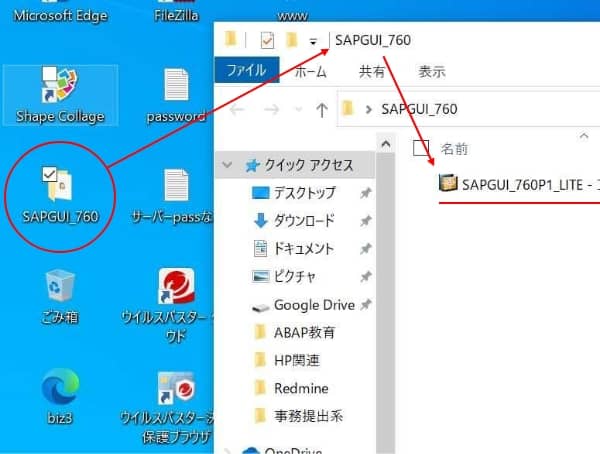
ダウンロードできたらファイルを開いてください。
※参考画像はデスクトップにフォルダができていますがPC設定によってはダウンロードフォルダに作成されます。
3
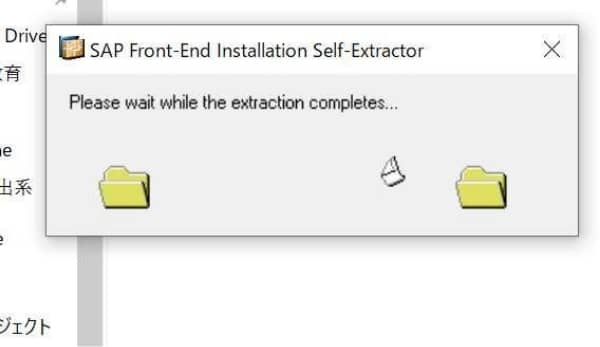
ファイルが開くまで待ちます。
4
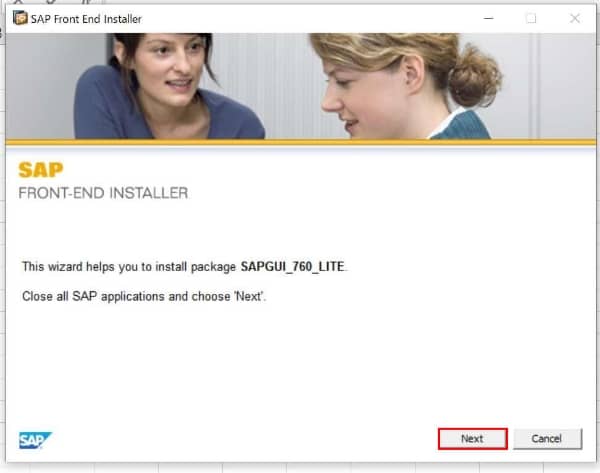
下記の画面になったらNextをクリックしてください。
※この画面の前に「変更を許可しますか?」というようなポップアップが出たら「はい」をクリックし、許可してください。
5
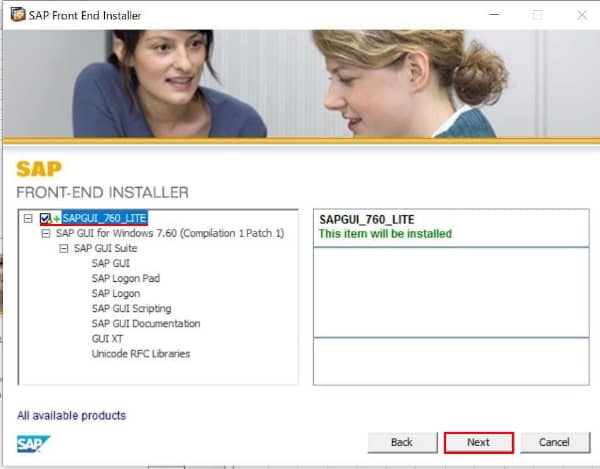
「SAPGUI_760_LITE」のチェックボックスに☑を入れ、Nextをクリックしてください。
6
インストール完了まで待ちましょう。
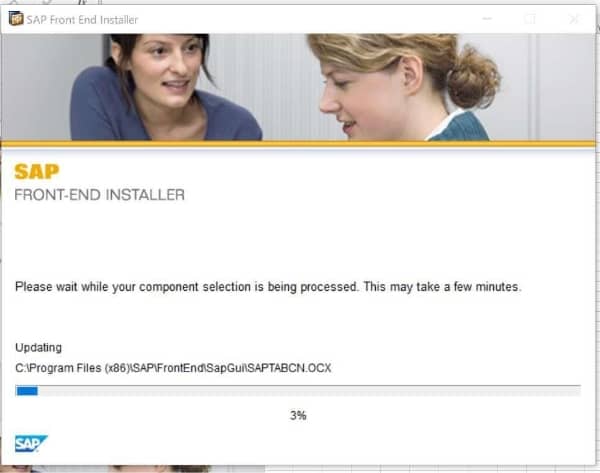
7
インストール完了したら、画面を閉じてください。
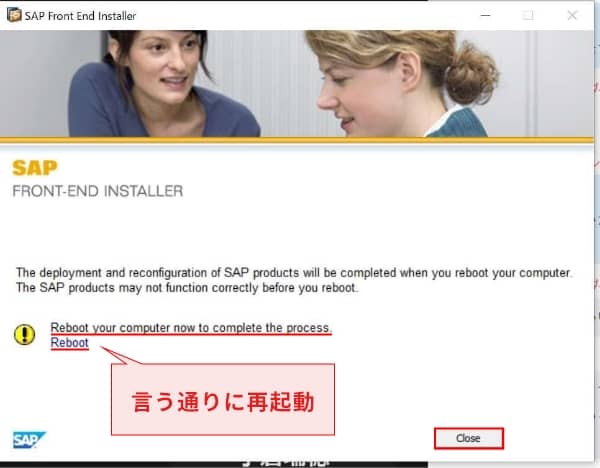
8
再起動後アイコンが出来上がっているのでクリックして確かめてください。
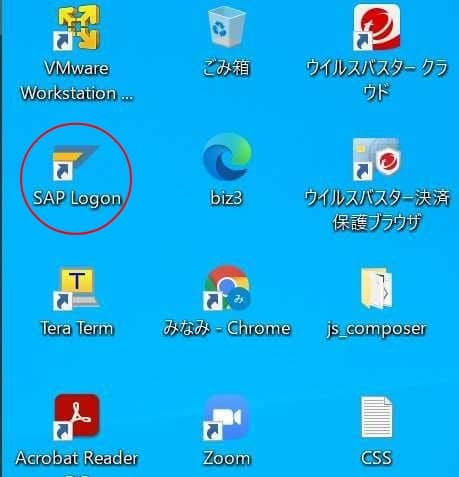
9
接続先の設定手順を記載したこちら(PDF)をダウンロードのうえ、内容に従って設定をお願いいたします。
アンケートのお願い
受講者アンケートはこちらからご回答ください。
このファイルに含まれるすべてのデータおよびプログラムは著作物であり、著作権法によって保護されています。
本プログラムの全部または一部を、許可なく複製・配布することは著作権の侵害となりますので、ご注意ください。
ECHのサービスについて
ECHのサービス内容については、こちらからご確認いただけます。